
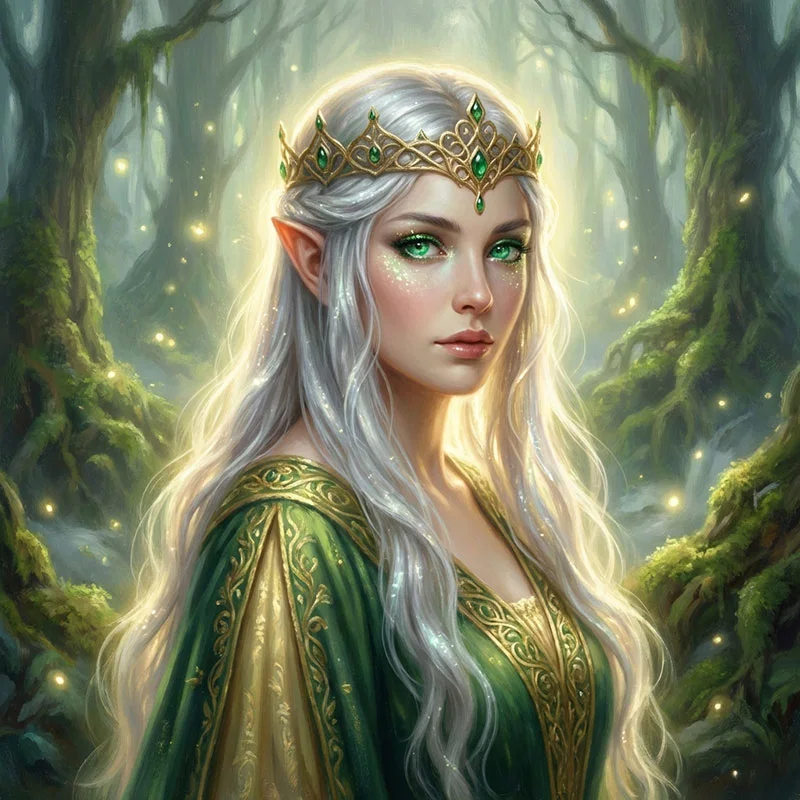
角色登场
年轻的森林制图师停在雪松拱门下,戴手套的手握着折叠地图,身穿苔绿色外套,画面采用浅琥珀色光线与干净的动漫轮廓。
在同一个工作台创作动漫图片、视频和音乐。
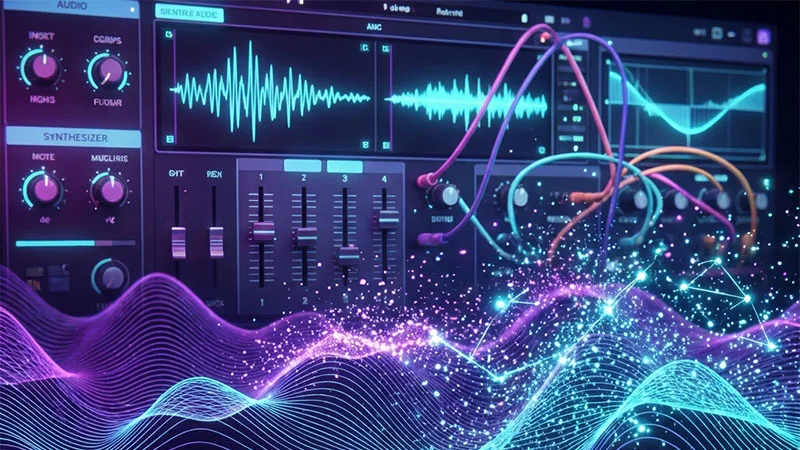
可以从角色设定、现有画面、待重绘片段或配乐需求出发。根据手中的素材,选择能推进项目的作品类型。
先选择图片、视频或音乐,再按素材切换生成方式。例如,需要保留面部特征或构图时,可选择图片编辑。
添加所选方式需要的素材。在提示词里先写出最重要的服装、构图、动作或情绪,再描述想做的改动。
提交前查看模型参数与所需积分。生成历史会保留已完成的作品,方便回看或下载,供下一轮使用。
年轻的森林制图师停在雪松拱门下,戴手套的手握着折叠地图,身穿苔绿色外套,画面采用浅琥珀色光线与干净的动漫轮廓。
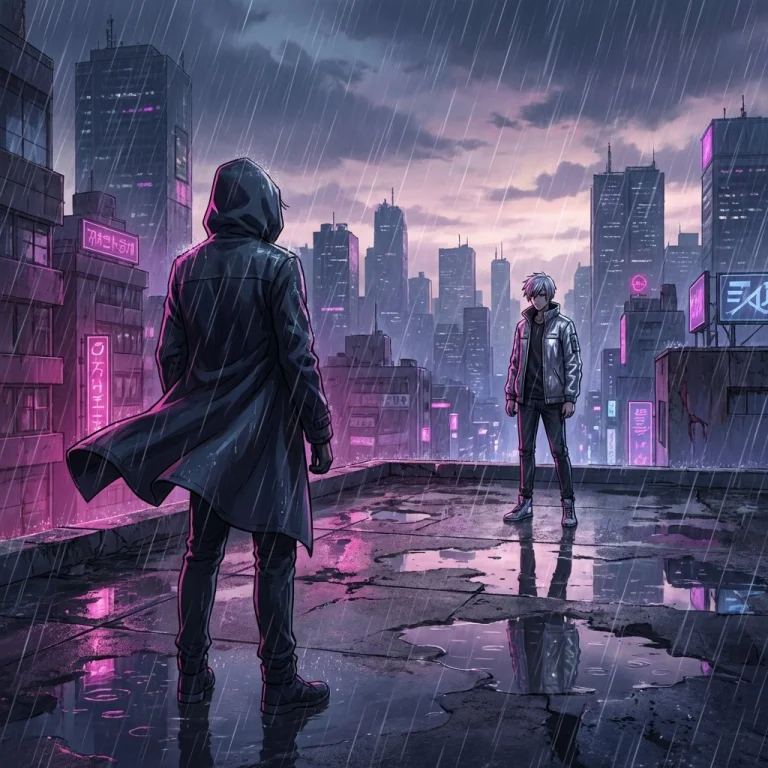
傍晚雨后的空车站,站台有柔和倒影,远处的窗户依然亮着,采用俯视构图与偏蓝的冷色阴影。
可以。选择文生图、文生视频或音乐,直接描述创作需求即可。编辑与参考方式需要添加页面标明的素材。
登录同一个账号,打开「生成历史」即可。图片、视频与音乐作品库分别显示相应格式的已完成作品。
下载想保留的静帧,上传到图片编辑工具修改。选好改稿后,再将它作为首帧上传到图片转视频工具。